Domain fusspfad.de kaufen?
Wir ziehen mit dem Projekt
fusspfad.de um.
Sind Sie am Kauf der Domain
fusspfad.de interessiert?
domain@kv-gmbh.de · 0541-91531010
Domain fusspfad.de kaufen?
Ist der Taskmanager genau?
Der Taskmanager ist ein nützliches Tool, um Informationen über laufende Prozesse und Ressourcennutzung auf einem Computer zu erhalten. Er gibt einen guten Überblick über die aktuelle Situation, aber es kann vorkommen, dass er nicht immer alle Details oder genaue Informationen liefert. Es ist daher ratsam, bei Bedarf zusätzliche Tools oder Ressourcenüberwachungsprogramme zu verwenden, um genauere Informationen zu erhalten. **
Wo befindet sich der Taskmanager?
Der Taskmanager ist ein nützliches Werkzeug in Windows-Betriebssystemen, um laufende Prozesse und Anwendungen zu verwalten. Um den Taskmanager zu öffnen, können Sie entweder Strg + Umschalt + Esc drücken oder Strg + Alt + Entf drücken und dann den Taskmanager auswählen. Alternativ können Sie mit der rechten Maustaste auf die Taskleiste klicken und den Taskmanager aus dem Kontextmenü auswählen. Eine weitere Möglichkeit besteht darin, den Taskmanager über die Windows-Suche zu öffnen, indem Sie einfach "Taskmanager" eingeben. Insgesamt gibt es also mehrere Wege, um den Taskmanager in Windows zu finden und zu öffnen. **


Ähnliche Suchbegriffe für Taskmanager
Top-Angebote
Produkte zum Begriff Taskmanager:
-
Gilde, Laterne, SpaziergangDie Laterne Scherenschnitt "Hereinspaziert" ist eine hochwertige Fertigung aus Metall, schwarz mit Akzenten in goldfarben. Sie sorgt mit Kerzenschein für gemütliche Abende. Die aus Metall gefertigte schwarze Leuchte ist innen goldfarben und gibt so ein wunderbares Licht ab. Mit einem Henkel zum sicheren Transport können Sie diese Laterne an jeden Lieblingsplatz stellen. Schaffen Sie sich Ihre ganz persönliche Wohlfühlatmosphäre!.86,94 €*Versand: 0,00 €Sichere Weiterleitung zum Anbieter
-
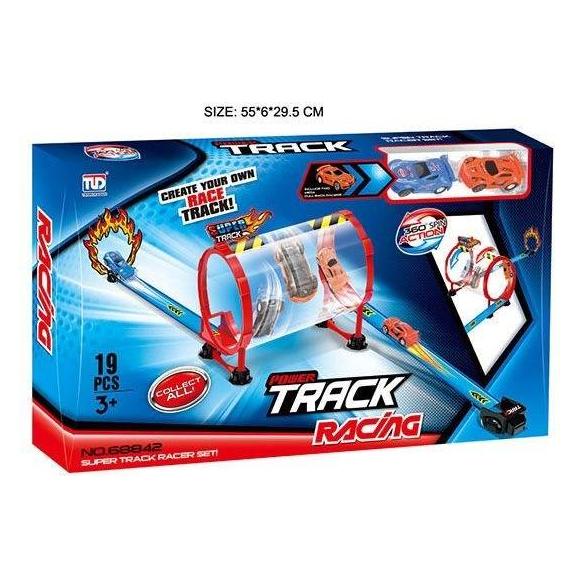
Ausklappbare Strecke mit einer Garage im KofferlichtDie ausklappbare Strecke mit einer Garage im Koffer bietet ein spannendes und kreatives Spielerlebnis für Kinder ab 3 Jahren. Dieses handbetriebene Autorennbahn-Set fördert die Fantasie und ermöglicht es den kleinen Nutzer*innen, ihre eigenen Polizeiabenteuer zu gestalten. Die faltbare Garage ist nicht nur funktional, sondern auch leicht zu transportieren, sodass sie ideal für Ausflüge oder Spielbesuche ist. Mit integrierten Lichtern und Geräuschen wird das Spiel noch lebendiger. Das Set enthält zwei Spielzeugautos, Elemente einer Autowerkstatt und Verkehrsschilder, die spielerisch grundlegende Verkehrssicherheit vermitteln. Die kompakte Bauweise ermöglicht eine einfache Handhabung und Aufbewahrung, während die CE-Zertifizierung für Sicherheit sorgt. - Faltbare Garage für einfachen Transport und Aufbewahrung - Inklusive Lichtern und Geräuschen für mehr Spielspass - Fördert Kreativität und Verkehrssicherheit - Enthält zwei Spielzeugautos und Werkstattelemente.39,50 €*Versand: 0,00 €Sichere Weiterleitung zum Anbieter



-
Was zeigt der Taskmanager an?
Der Taskmanager zeigt eine Liste aller laufenden Prozesse und Anwendungen auf einem Computer an. Er zeigt Informationen wie CPU-Auslastung, Arbeitsspeicher, Festplattennutzung und Netzwerkaktivität für jeden Prozess an. Der Taskmanager ermöglicht es Benutzern auch, nicht reagierende Anwendungen zu beenden oder Systemressourcen zu überwachen und zu verwalten. **
-
Wie öffnet ihr den Taskmanager?
Um den Taskmanager zu öffnen, drücke gleichzeitig die Tasten "Strg", "Shift" und "Esc" auf deiner Tastatur. Alternativ kannst du auch mit der rechten Maustaste auf die Taskleiste klicken und "Task-Manager" auswählen. Eine weitere Möglichkeit ist es, "Task-Manager" in das Suchfeld des Startmenüs einzugeben und das entsprechende Ergebnis auszuwählen. **
-
Warum startet GTA V nur im Taskmanager und warum kann ich es nicht im Taskmanager beenden?
Es gibt verschiedene mögliche Gründe, warum GTA V nur im Taskmanager startet. Es könnte sein, dass das Spiel nicht richtig installiert ist oder dass bestimmte Dateien beschädigt sind. Es ist auch möglich, dass es Konflikte mit anderen Programmen oder Einstellungen auf deinem Computer gibt. Wenn du das Spiel nicht im Taskmanager beenden kannst, könnte dies auf einen Fehler oder eine Blockade im Spiel selbst hinweisen, die verhindert, dass es ordnungsgemäß geschlossen wird. In diesem Fall könntest du versuchen, den Computer neu zu starten oder das Spiel über den Taskmanager zu beenden, indem du auf "Prozess beenden" klickst. **
-
Zeigt der Taskmanager falsche Werte an?
Es ist möglich, dass der Taskmanager falsche Werte anzeigt, insbesondere wenn es Probleme mit der Software oder dem Betriebssystem gibt. In solchen Fällen kann es hilfreich sein, den Taskmanager neu zu starten oder das System neu zu starten, um sicherzustellen, dass die angezeigten Werte korrekt sind. Es ist auch möglich, dass bestimmte Prozesse oder Programme den Taskmanager beeinflussen und zu falschen Werten führen können. **


Was kann ich im Taskmanager beenden?
Im Task-Manager können verschiedene Prozesse und Anwendungen beendet werden, die auf Ihrem Computer ausgeführt werden. Sie können beispielsweise nicht benötigte Programme beenden, die Ressourcen verbrauchen und die Leistung Ihres Computers beeinträchtigen. Es ist auch möglich, fehlerhafte Programme zu beenden, die möglicherweise nicht reagieren oder einfrieren. Darüber hinaus können Sie im Task-Manager Hintergrundprozesse beenden, die möglicherweise unnötig sind und Ihren Computer verlangsamen. Es ist jedoch wichtig, vorsichtig zu sein und nur Prozesse zu beenden, von denen Sie sicher sind, dass sie nicht benötigt werden, um die Stabilität Ihres Systems nicht zu gefährden. **
Wie komme ich auf den Taskmanager?
Um auf den Taskmanager zu gelangen, kannst du die Tastenkombination Strg + Umschalt + Esc drücken. Alternativ kannst du auch Strg + Alt + Entf drücken und dann den Taskmanager auswählen. Eine weitere Möglichkeit ist es, mit der rechten Maustaste auf die Taskleiste zu klicken und dort den Taskmanager auszuwählen. Du kannst auch über die Windows-Suche nach "Taskmanager" suchen und ihn so öffnen. Wenn du auf den Desktop rechtsklickst, kannst du auch den Taskmanager über den Taskmanager-Manager aufrufen. **
Top-Angebote
Produkte zum Begriff Taskmanager:
-
Litetruss X33d Strecke 350 CmLitetruss X33D Traversensystem: Die TÜV geprüften Traversen aus der Litetruss X33D-Baureihe sind die ausdrucksstarken Allrounder unter den 3-Punkt Traversen. Ob als flexibel einsetzbares Tragsystem für Beleuchtungsanlagen im Messe- und Ladenbau, als stilvolle Werbetürme auf Veranstaltungen und Events oder als kleine Konzertbühnen im mobilen Einsatz – Litetruss X33D ist auch den anspruchsvollsten Aufgaben problemlos gewachsen.Traversen sind stilvoll, modern und individuell gestaltbar. Zudem weisen sie die einzigartige Beschaffenheit auf, eine kompakte Bauform mit einer hohen Belastbarkeit und einem geringen Eigengewicht zu kombinieren. Einen wesentlichen Beitrag dazu leistet das separat erhältliche Konusverbindersystem, das eine absolut kraftschlüssige und saubere Montage ermöglicht. Sie benötigen lediglich einen leichten Aluminiumhammer für den reibungslosen Zusammenbau. Das Litetruss X33D-Traversensystem ist wie alle übrigen Litetruss-Baureihen in den unterschiedlichsten Längen und Farben erhältlich.Technische Daten: Breite: 290 mm, Höhe: 258 mm, Tragrohr: 51x2 mm, Füllstäbe: 16x2 mm, Legierung: EN AW 6082 T6, TÜV geprüft, Verbinder müssen separat bestellt werden339,00 €*Versand: 99,00 €Sichere Weiterleitung zum Anbieter
-
Gilde, Laterne, SpaziergangDie Laterne Scherenschnitt "Hereinspaziert" ist eine hochwertige Fertigung aus Metall, schwarz mit Akzenten in goldfarben. Sie sorgt mit Kerzenschein für gemütliche Abende. Die aus Metall gefertigte schwarze Leuchte ist innen goldfarben und gibt so ein wunderbares Licht ab. Mit einem Henkel zum sicheren Transport können Sie diese Laterne an jeden Lieblingsplatz stellen. Schaffen Sie sich Ihre ganz persönliche Wohlfühlatmosphäre!.86,94 €*Versand: 0,00 €Sichere Weiterleitung zum Anbieter
-
Ist der Taskmanager genau?
Der Taskmanager ist ein nützliches Tool, um Informationen über laufende Prozesse und Ressourcennutzung auf einem Computer zu erhalten. Er gibt einen guten Überblick über die aktuelle Situation, aber es kann vorkommen, dass er nicht immer alle Details oder genaue Informationen liefert. Es ist daher ratsam, bei Bedarf zusätzliche Tools oder Ressourcenüberwachungsprogramme zu verwenden, um genauere Informationen zu erhalten. **
-
Wo befindet sich der Taskmanager?
Der Taskmanager ist ein nützliches Werkzeug in Windows-Betriebssystemen, um laufende Prozesse und Anwendungen zu verwalten. Um den Taskmanager zu öffnen, können Sie entweder Strg + Umschalt + Esc drücken oder Strg + Alt + Entf drücken und dann den Taskmanager auswählen. Alternativ können Sie mit der rechten Maustaste auf die Taskleiste klicken und den Taskmanager aus dem Kontextmenü auswählen. Eine weitere Möglichkeit besteht darin, den Taskmanager über die Windows-Suche zu öffnen, indem Sie einfach "Taskmanager" eingeben. Insgesamt gibt es also mehrere Wege, um den Taskmanager in Windows zu finden und zu öffnen. **
-
Was zeigt der Taskmanager an?
Der Taskmanager zeigt eine Liste aller laufenden Prozesse und Anwendungen auf einem Computer an. Er zeigt Informationen wie CPU-Auslastung, Arbeitsspeicher, Festplattennutzung und Netzwerkaktivität für jeden Prozess an. Der Taskmanager ermöglicht es Benutzern auch, nicht reagierende Anwendungen zu beenden oder Systemressourcen zu überwachen und zu verwalten. **
-
Wie öffnet ihr den Taskmanager?
Um den Taskmanager zu öffnen, drücke gleichzeitig die Tasten "Strg", "Shift" und "Esc" auf deiner Tastatur. Alternativ kannst du auch mit der rechten Maustaste auf die Taskleiste klicken und "Task-Manager" auswählen. Eine weitere Möglichkeit ist es, "Task-Manager" in das Suchfeld des Startmenüs einzugeben und das entsprechende Ergebnis auszuwählen. **
Ähnliche Suchbegriffe für Taskmanager
-
Ausklappbare Strecke mit einer Garage im KofferlichtDie ausklappbare Strecke mit einer Garage im Koffer bietet ein spannendes und kreatives Spielerlebnis für Kinder ab 3 Jahren. Dieses handbetriebene Autorennbahn-Set fördert die Fantasie und ermöglicht es den kleinen Nutzer*innen, ihre eigenen Polizeiabenteuer zu gestalten. Die faltbare Garage ist nicht nur funktional, sondern auch leicht zu transportieren, sodass sie ideal für Ausflüge oder Spielbesuche ist. Mit integrierten Lichtern und Geräuschen wird das Spiel noch lebendiger. Das Set enthält zwei Spielzeugautos, Elemente einer Autowerkstatt und Verkehrsschilder, die spielerisch grundlegende Verkehrssicherheit vermitteln. Die kompakte Bauweise ermöglicht eine einfache Handhabung und Aufbewahrung, während die CE-Zertifizierung für Sicherheit sorgt. - Faltbare Garage für einfachen Transport und Aufbewahrung - Inklusive Lichtern und Geräuschen für mehr Spielspass - Fördert Kreativität und Verkehrssicherheit - Enthält zwei Spielzeugautos und Werkstattelemente.39,50 €*Versand: 0,00 €Sichere Weiterleitung zum Anbieter
-
Sintec Stoffpolster grau 9875-6811 STRECKE - grauDieses Stoffpolster wird auf Arbeitsdrehstühlen bimos Sintec eingesetzt. Hohen Sitzkomfort bietet das Polster, da es atmungsaktiv und weich ist. Durch Trevira CS ist es hoch belastbar. Einfach anzubringen ist das Produkt, da es lediglich eingehakt werden muss.187,58 €*Versand: 6,90 €Sichere Weiterleitung zum Anbieter
-
Warum startet GTA V nur im Taskmanager und warum kann ich es nicht im Taskmanager beenden?
Es gibt verschiedene mögliche Gründe, warum GTA V nur im Taskmanager startet. Es könnte sein, dass das Spiel nicht richtig installiert ist oder dass bestimmte Dateien beschädigt sind. Es ist auch möglich, dass es Konflikte mit anderen Programmen oder Einstellungen auf deinem Computer gibt. Wenn du das Spiel nicht im Taskmanager beenden kannst, könnte dies auf einen Fehler oder eine Blockade im Spiel selbst hinweisen, die verhindert, dass es ordnungsgemäß geschlossen wird. In diesem Fall könntest du versuchen, den Computer neu zu starten oder das Spiel über den Taskmanager zu beenden, indem du auf "Prozess beenden" klickst. **
-
Zeigt der Taskmanager falsche Werte an?
Es ist möglich, dass der Taskmanager falsche Werte anzeigt, insbesondere wenn es Probleme mit der Software oder dem Betriebssystem gibt. In solchen Fällen kann es hilfreich sein, den Taskmanager neu zu starten oder das System neu zu starten, um sicherzustellen, dass die angezeigten Werte korrekt sind. Es ist auch möglich, dass bestimmte Prozesse oder Programme den Taskmanager beeinflussen und zu falschen Werten führen können. **
-
Was kann ich im Taskmanager beenden?
Im Task-Manager können verschiedene Prozesse und Anwendungen beendet werden, die auf Ihrem Computer ausgeführt werden. Sie können beispielsweise nicht benötigte Programme beenden, die Ressourcen verbrauchen und die Leistung Ihres Computers beeinträchtigen. Es ist auch möglich, fehlerhafte Programme zu beenden, die möglicherweise nicht reagieren oder einfrieren. Darüber hinaus können Sie im Task-Manager Hintergrundprozesse beenden, die möglicherweise unnötig sind und Ihren Computer verlangsamen. Es ist jedoch wichtig, vorsichtig zu sein und nur Prozesse zu beenden, von denen Sie sicher sind, dass sie nicht benötigt werden, um die Stabilität Ihres Systems nicht zu gefährden. **
-
Wie komme ich auf den Taskmanager?
Um auf den Taskmanager zu gelangen, kannst du die Tastenkombination Strg + Umschalt + Esc drücken. Alternativ kannst du auch Strg + Alt + Entf drücken und dann den Taskmanager auswählen. Eine weitere Möglichkeit ist es, mit der rechten Maustaste auf die Taskleiste zu klicken und dort den Taskmanager auszuwählen. Du kannst auch über die Windows-Suche nach "Taskmanager" suchen und ihn so öffnen. Wenn du auf den Desktop rechtsklickst, kannst du auch den Taskmanager über den Taskmanager-Manager aufrufen. **
* Alle Preise verstehen sich inklusive der gesetzlichen Mehrwertsteuer und ggf. zuzüglich Versandkosten. Die Angebotsinformationen basieren auf den Angaben des jeweiligen Shops und werden über automatisierte Prozesse aktualisiert. Eine Aktualisierung in Echtzeit findet nicht statt, so dass es im Einzelfall zu Abweichungen kommen kann. ** Hinweis: Teile dieses Inhalts wurden von KI erstellt.